- 简介
- 相关信息
- 近期更新

游戏简介
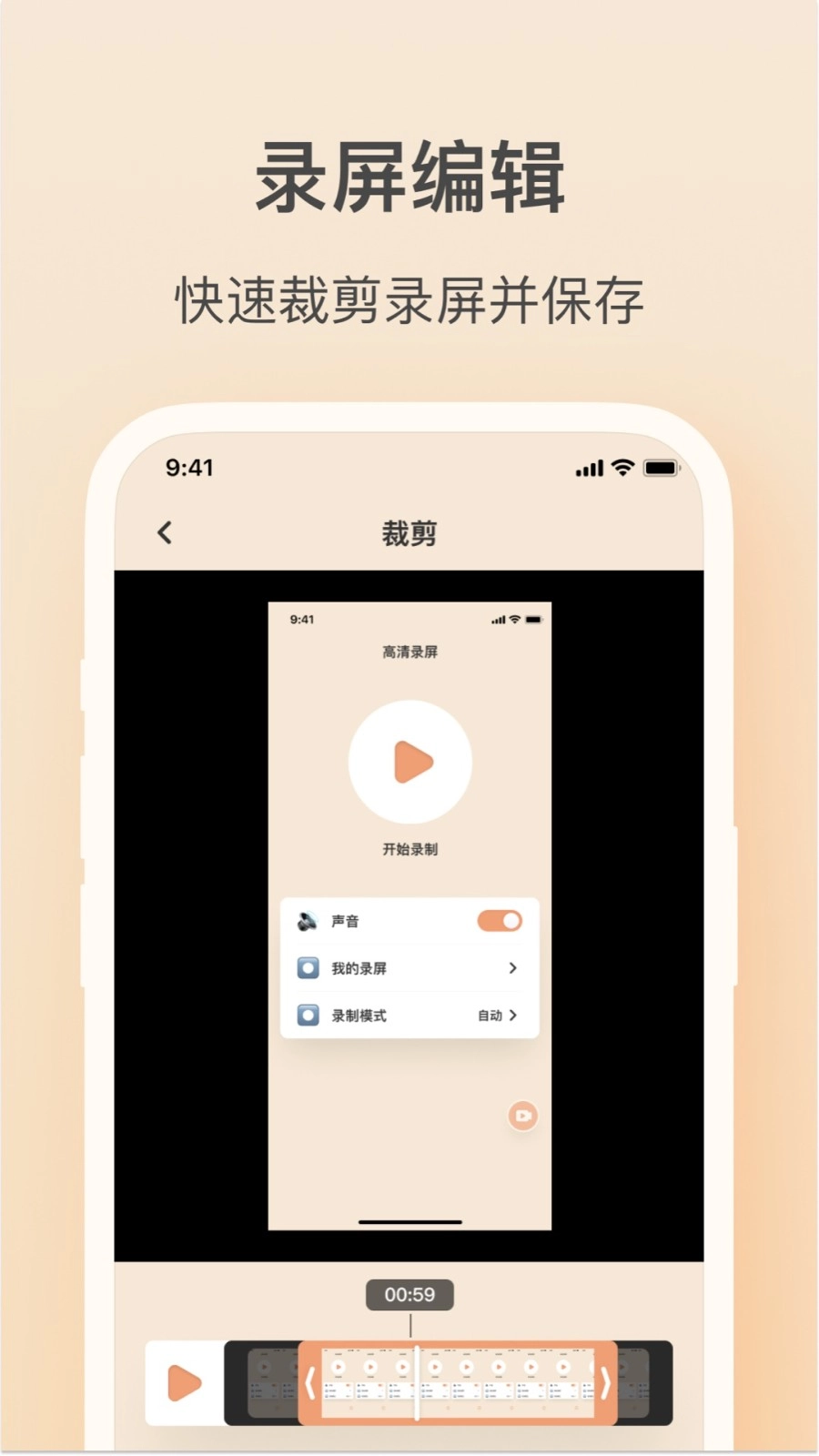
轻映录屏是一款操作简便的录屏工具,能助力用户轻松完成电脑屏幕录制,适配Windows与Mac两种操作系统。
【轻映录屏简介】
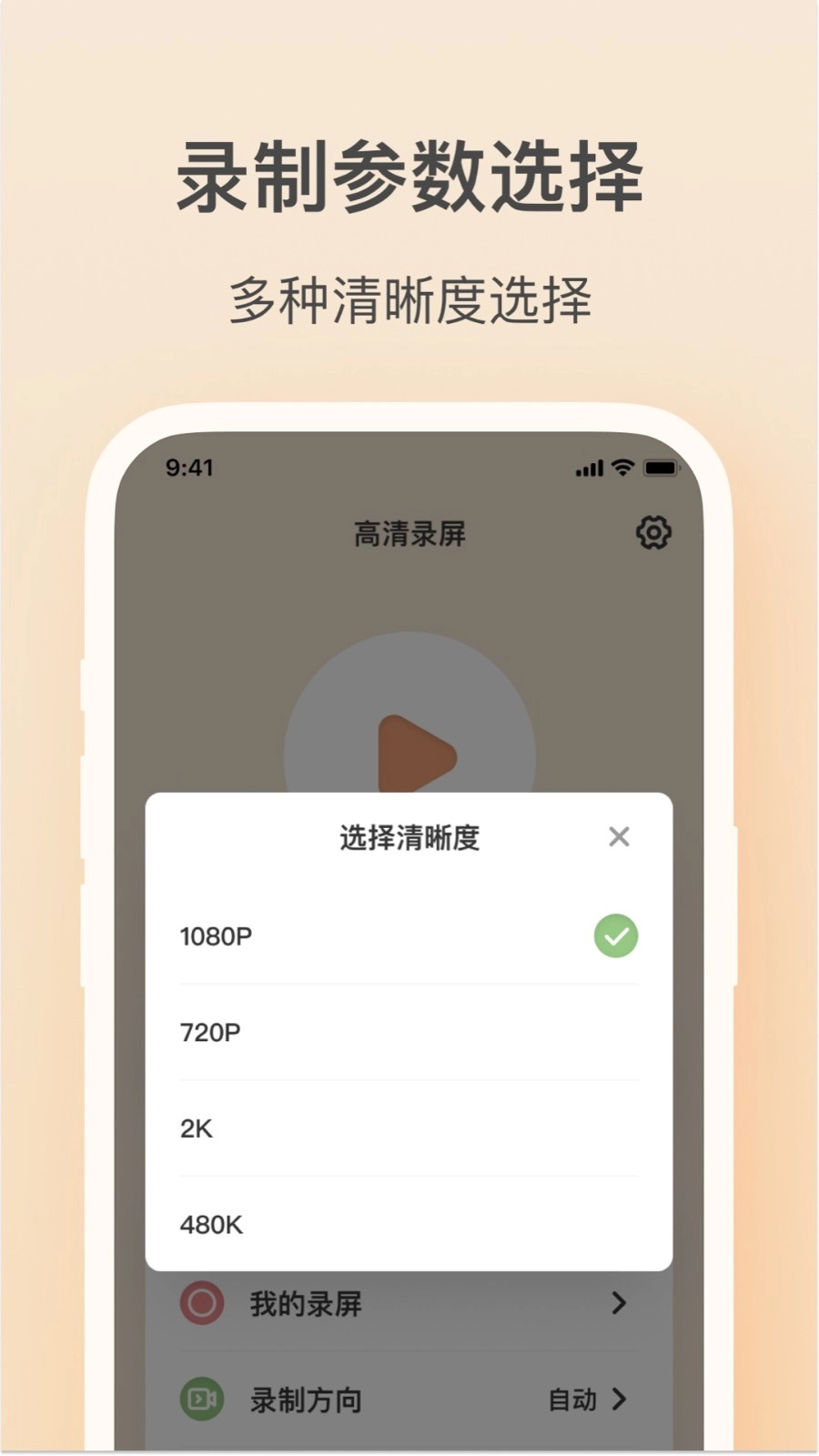
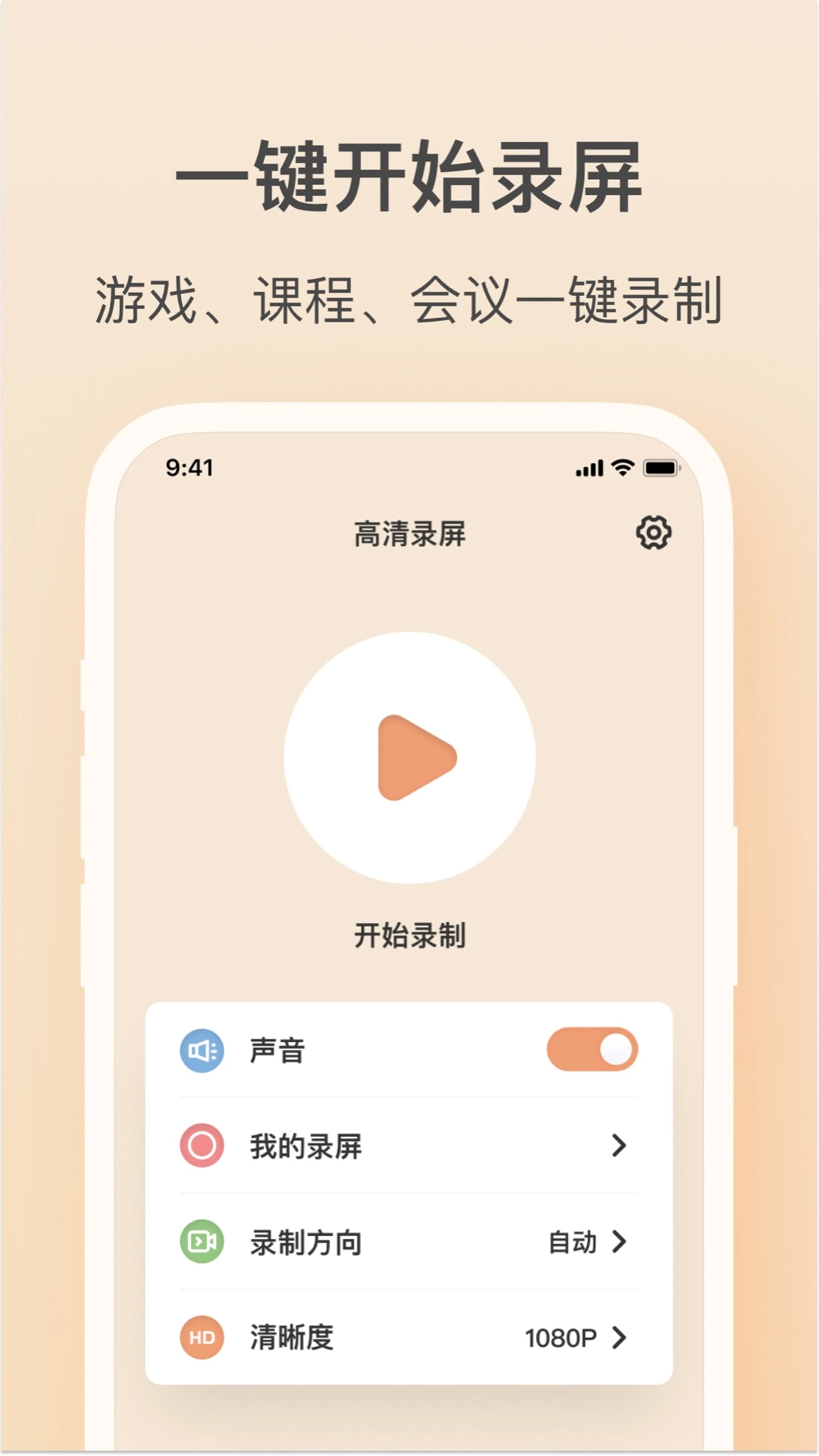
轻映录屏具备全屏录制、窗口录制与自由选区录制等多种模式,能够契合不同用户的使用需求。此外,它还支持声音和摄像头录制,用户在录制时可以添加注释与圈点,让录制过程更具灵活性与个性化特点。
【轻映录屏技巧】
录制前,请先检查电脑的麦克风与摄像头是否能正常运作,这样才能确保录制的质量和效果。
在录制的时候,要尽量保证电脑电量充足,防止因为电量不够而让录制中途停止。
在开始录制之前,你可以预先设置好录制的区域范围和各项参数,这样能够有效节省录制所花费的时间。
在录制过程中,尽量保持安静,避免噪音和干扰。
【轻映录屏亮点】
轻映录屏具备多种录制模式与自定义设置功能,能够满足不同用户的各类需求。
它还具备声音与摄像头录制功能,用户在录制时能添加注释和圈点,让录制过程更显灵活且富有个性化。
轻映录屏具备云端存储与分享的功能,能让用户更便捷地把录制好的内容分享给其他用户。
【轻映录屏用法】
全屏录制操作步骤如下:先选定全屏录制模式,接着点击开始录制按钮,这样就能启动全屏录制了。
窗口录制操作如下:先选定窗口录制模式,接着点击开始录制按钮,就能对已选定区域的窗口进行录制了。
自由选区录制的操作方式如下:先选择自由选区录制模式,接着用鼠标拖动来框选需要录制的区域,最后点击开始录制按钮,就能对选定的区域进行录制了。
【轻映录屏推荐】
轻映录屏是一款操作简便的录屏工具,具备多种录制模式与自定义设置选项,能够适配各类用户的使用场景。它不仅支持同步录制系统声音、麦克风声音以及摄像头画面,还允许用户在录制时实时添加文字注释、图形圈点等标记,让录制内容更具针对性和个性化。另外,轻映录屏还配备了云端存储服务和一键分享功能,用户可以轻松将录制好的视频保存至云端,并快速分享给团队成员或好友。若你正在寻找一款上手容易、功能实用的录屏应用,轻映录屏会是不错的选择。
- 当前版本:
- 语言: 简体中文
- 类别: 实用工具
- 大小: 71.7MB
- 更新时间: 2026-02-19











- 月榜
- 总榜