- 简介
- 相关信息
- 近期更新

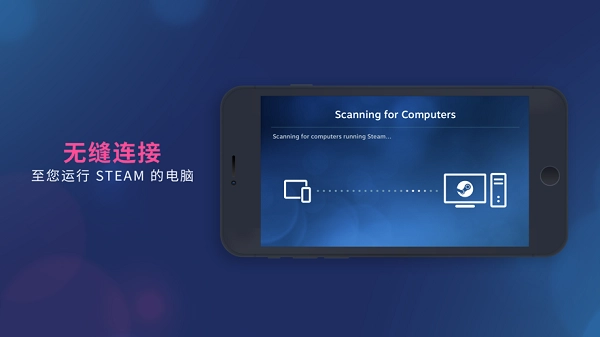
游戏简介
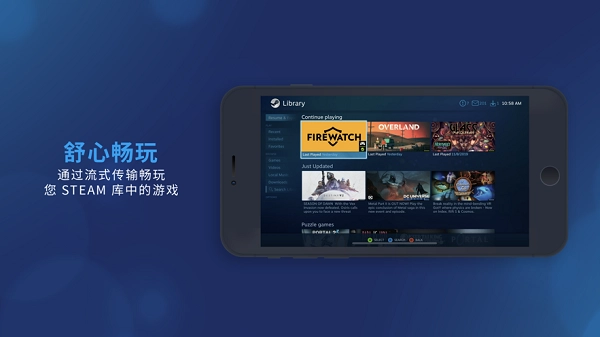
如果你是Steam游戏爱好者,可别错过SteamLink这款应用——它能让你在手机上尽情体验各类Steam大作,适配所有安卓机型,操作流畅度也很出色;另外它还支持中文界面,能全方位满足不同玩家的使用需求。
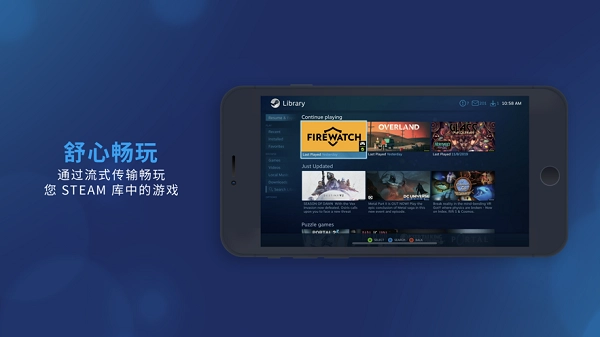
SteamLink怎么使用
使用前请注意:先在电脑上安装好Steam电脑版,并且确保你的移动设备和电脑连接在同一个网络环境下。
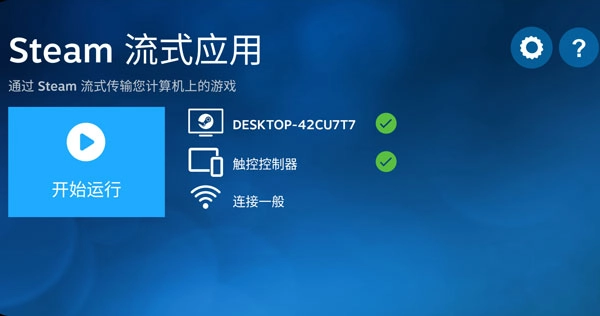
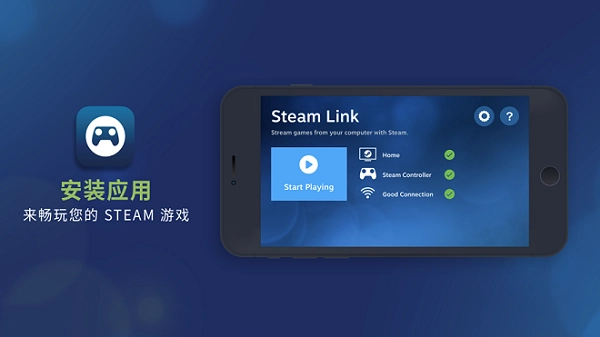
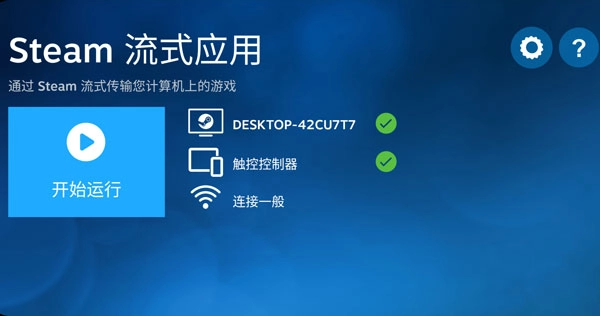
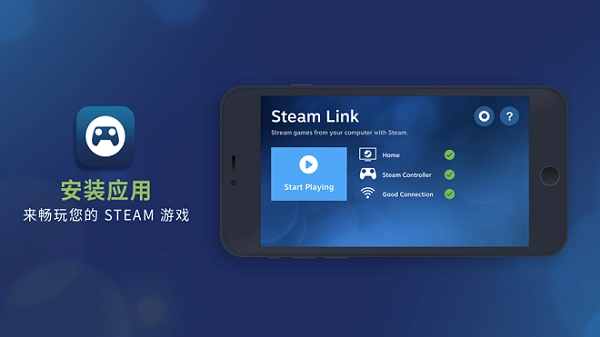
本网站应用,安装后打开,打开后点击开始运行;
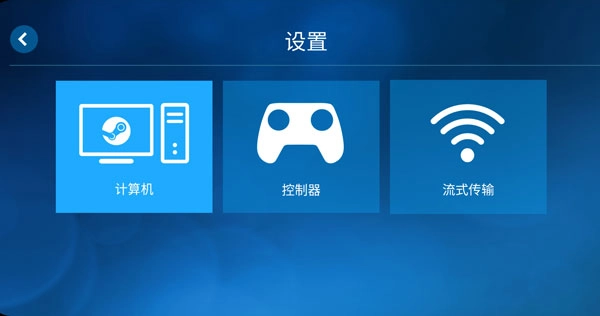
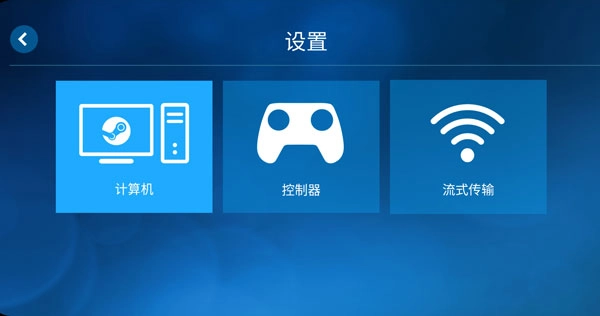
软件提示需连接计算机、适配器与流态传输时,请选择计算机。
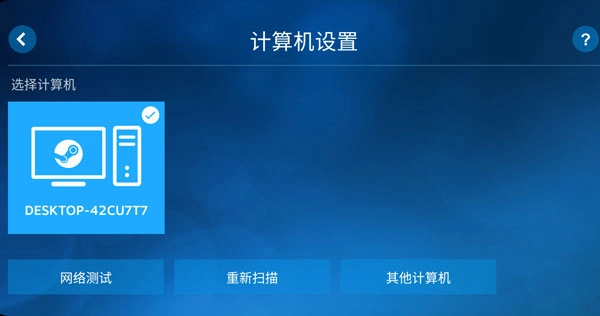
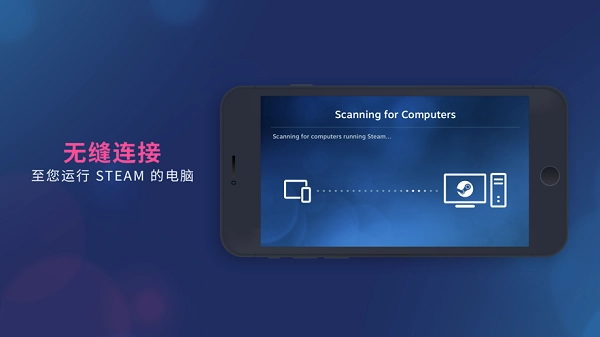
这个时候软件会自动搜索同一网络内的计算机,如果没有搜索到,可以点击其他计算机进行pin码连接,如果找到了,点击连接即可;
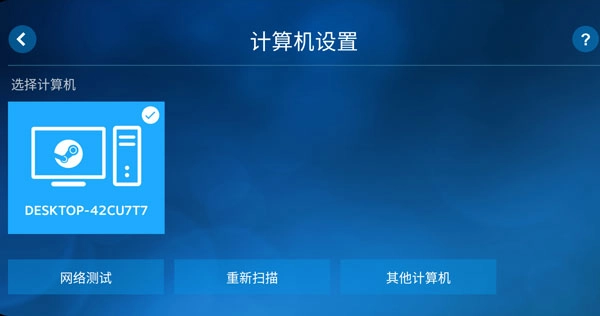
如果没找到计算机该怎样连接?
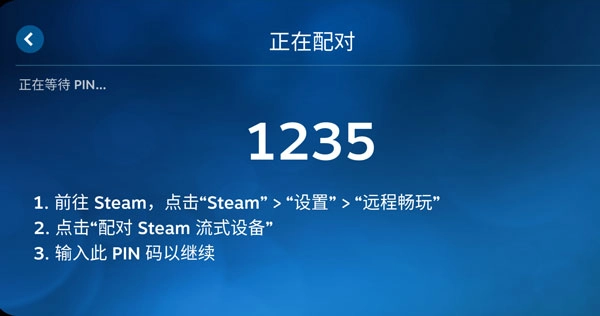
①点击其他计算机,待出现pin码后,再打开电脑端的steam;
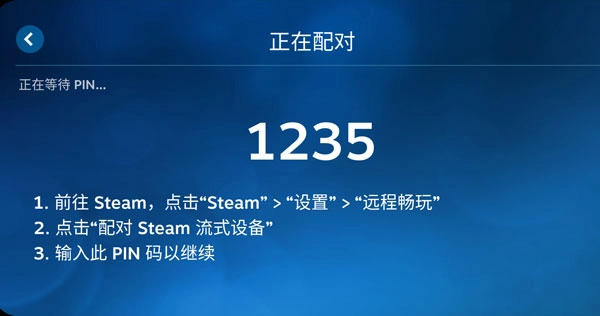
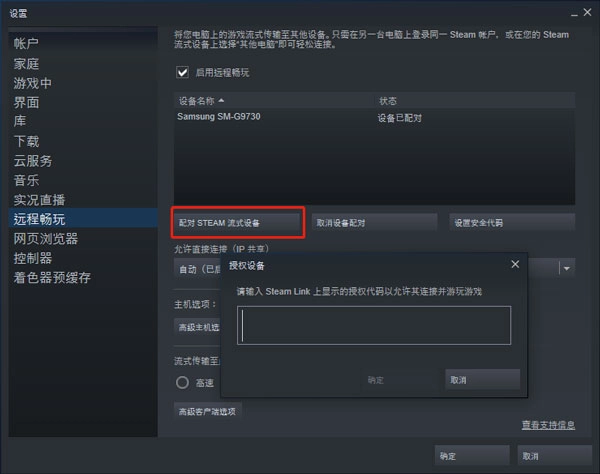
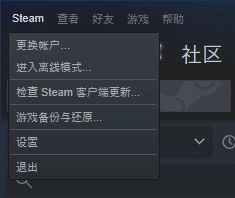
②点击左上角的设置,在设置中选择远程畅玩;
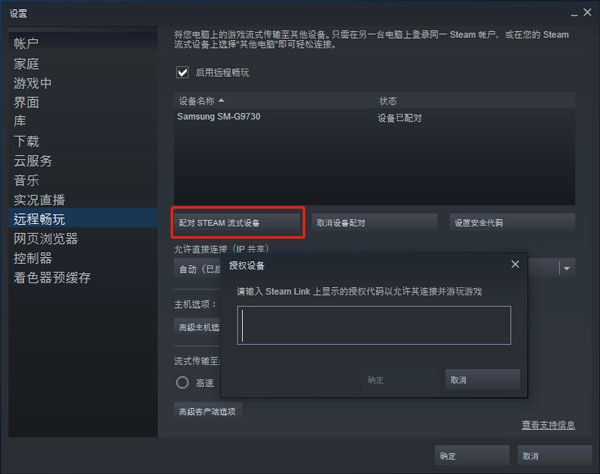
③接着点击配对Steam流式设备,输入手机端的PIN码就能启动连接流程。
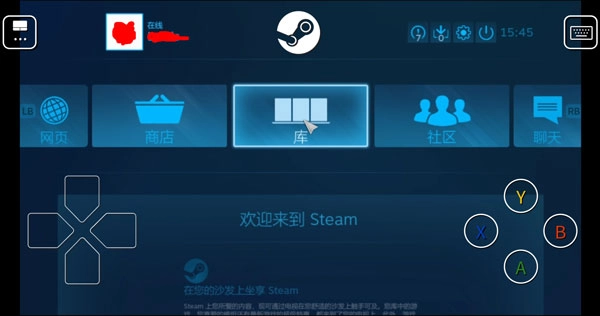
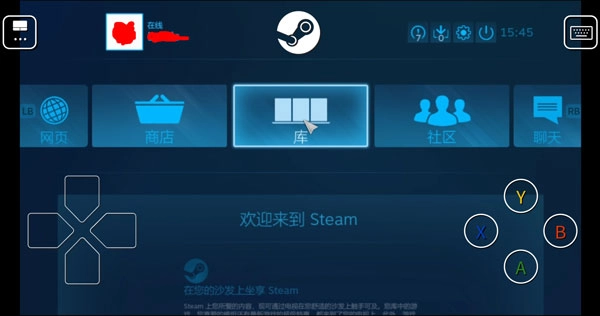
连接成功后,Steam会切换到大屏幕模式。要是你的移动设备接了手柄,就能直接用手柄玩游戏;要是没接,Steam也提供了虚拟按键让你操作。别忘了,电脑可不能关掉哦。
注意事项
需要提前说明的是,Steam Link 应用目前仅支持 Wi-Fi 流式传输功能。这意味着,若想通过它进行游戏串流,电脑与手机必须处于同一个 Wi-Fi 网络环境之中。
手机与电脑的连接步骤十分简便,软件会自动搜索处于同一网络中且正在运行Steam的电脑;找到对应的电脑后,点击操作会弹出一个PIN码,接着在电脑上输入该PIN码就能完成连接。
成功连接后,Steam会先测试网络状况,同时给出串流效果的预估评价。官方推荐玩家采用5GHz Wi-Fi网络来进行串流操作,而实际测试结果也显示,2.4GHz Wi-Fi的表现确实欠佳,画面卡顿、操作延迟之类的问题经常发生。
要是缺少5GHz Wi-Fi这个配置,你的串流体验绝对会受到不小的影响。
所有准备工作完成后,点击「开始运行」,就可以在 Steam Link 上看到 Steam 大屏幕模式的画面啦!
《SteamLink安卓版》软件优势:
可以添加的游戏类型十分丰富,只需一键点击就能切换添加自己喜欢的类型。
查看了解不同的辅助功能之后,随时都可以点击应用。
操作教程展示非常详细,小伙伴能短时间上手使用。
《SteamLink安卓版》软件亮点:
你可以将任何喜欢的游戏内容传输到设备上,运行环境流畅,而且是免费的。
调节功能设置,可让你在不同设备使用时都能享受到最佳的性能体验。
与电视相连后,就能呈现出大屏幕画面,使游戏体验的氛围更为出色。
《SteamLink安卓版》软件测评:
我们可以对各类游戏内容进行排序整理,用户既能从中找到心仪的游戏直接点击链接启动,也能自由搜索感兴趣的游戏链接;同时,网络连接方式不受限制,以此满足更多用户的操作需求。
- 当前版本: v1.2.0
- MD5值: 982E6DEBF1325F7A1F58AFF598D03EA0
- 语言: 简体
- 类别: 地图旅游
- 大小: 115.8MB
- 更新时间: 2026-03-03










- 月榜
- 总榜